
بیش از 5 مورد
بیش از 21 مورد
بیش از 19 مورد
بیش از 13 مورد
بیش از 10 مورد
بیش از 8 مورد
بیش از 16 مورد
بیش از 9 مورد
بیش از 1 مورد
بیش از 15 مورد

PRTG Network Monitor یکی از قدرتمندترین نرمافزارهای مانیتورینگ شبکه و زیرساخت است که توسط شرکت Paessler توسعه داده شده و به مدیران شبکه این امکان را میدهد تا وضعیت شبکه، سرورها، سرویسها، تجهیزات سختافزاری و حتی اپلیکیشنها را بهصورت لحظهای بررسی و کنترل کنند.
این نرمافزار با استفاده از سنسورهای متنوع، اطلاعاتی مانند مصرف پهنای باند، وضعیت CPU و RAM، سلامت هارد دیسک، آپتایم سرورها، عملکرد سرویسها، تجهیزات شبکه (روتر، سوئیچ، فایروال) و بسیاری موارد دیگر را جمعآوری و تحلیل میکند. در صورت بروز اختلال یا افت عملکرد، PRTG بهصورت خودکار از طریق ایمیل، نوتیفیکیشن یا پیام هشدار، مدیر شبکه را مطلع میسازد.
PRTG گزینهای ایدهآل برای طیف گستردهای از کاربران است، از جمله:
مدیران شبکه و سیستم در سازمانها و شرکتها
تیمهای IT و دیتاسنترها برای مانیتورینگ متمرکز زیرساخت
شرکتهای هاستینگ و ارائهدهندگان خدمات شبکه
کسبوکارهای کوچک تا سازمانهای بزرگ که نیاز به پایش مداوم شبکه دارند
سادگی نصب و راهاندازی در کنار امکانات حرفهای، باعث شده PRTG هم برای افراد مبتدی و هم برای متخصصان شبکه یک انتخاب قابل اعتماد باشد.
در ادامه این مطلب، آموزش نصب و راهاندازی PRTG در ویندوز را بهصورت مرحلهبهمرحله بررسی میکنیم تا بتوانید در کوتاهترین زمان، مانیتورینگ شبکه خود را آغاز کنید.
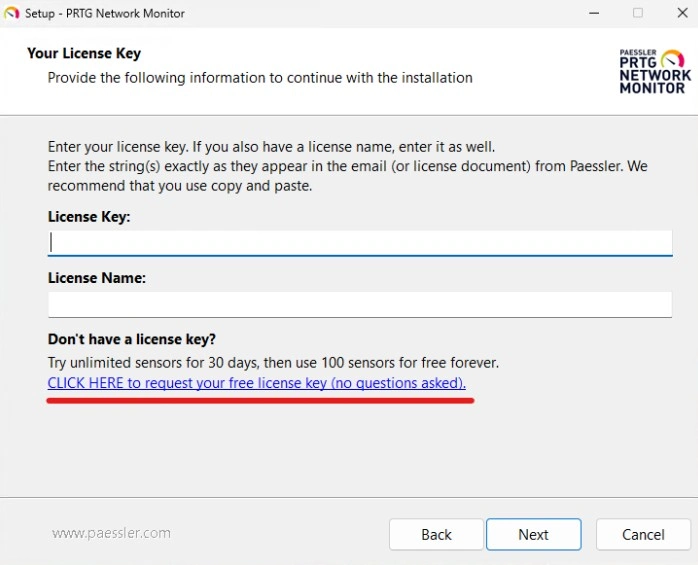
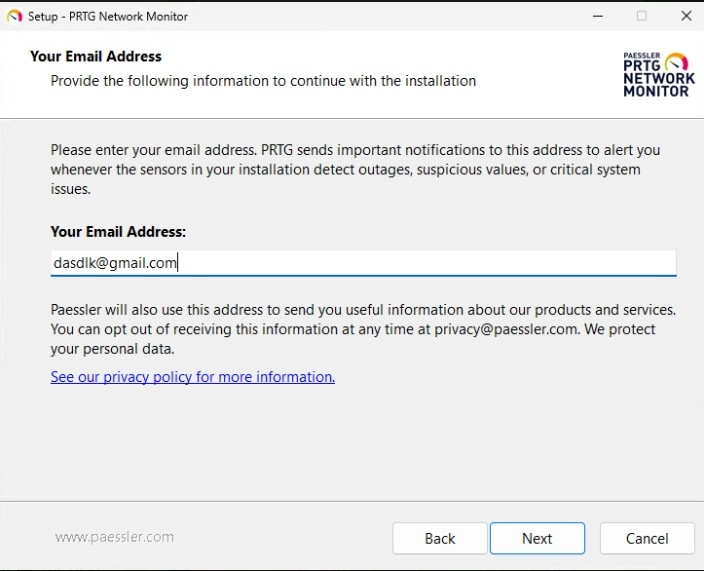 2-و بعد از شما لایسنس میخواهد که شما باید گزینه free را بزنید تا یک لایسنس به شما موقت بدهد
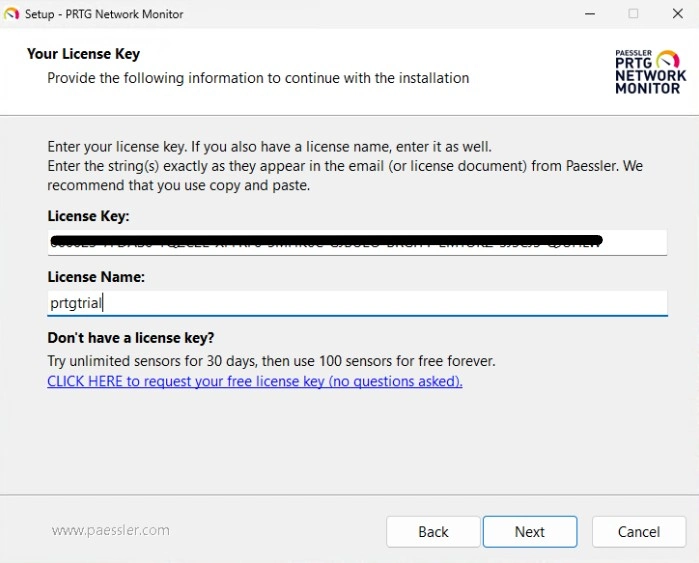 3-برای نصب از گزینه ی custom و بعد گزینه ی skip auto-discovery را کلیک کنید
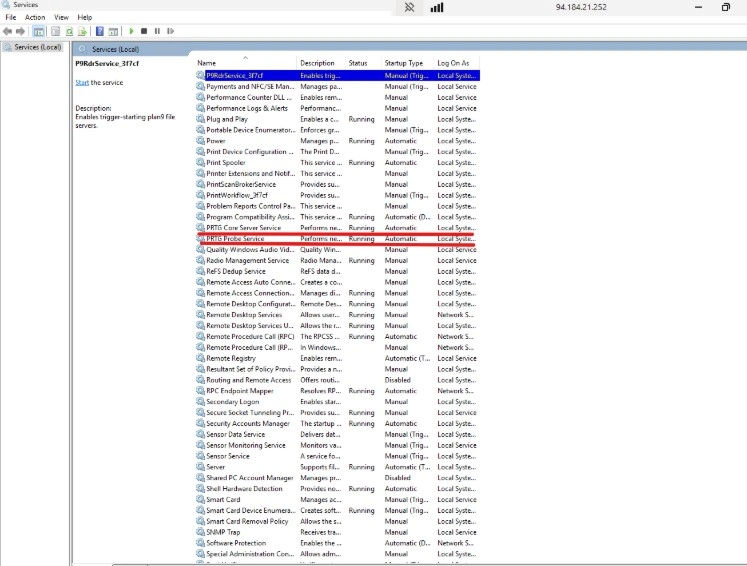
4-سپس باید تمام سرویس های مربوط به prtg را داخل services ببندید
3-برای نصب از گزینه ی custom و بعد گزینه ی skip auto-discovery را کلیک کنید
4-سپس باید تمام سرویس های مربوط به prtg را داخل services ببندید
 5-در ادامه باید فایل کرک را در مسیر دانلود prtg بزارید و بعد keygen را باز کنید
6-سپس patch host file را بزنید و بعد باید یسری تنظیمات داخل keygen انجام دهید
7-در بالاtype را روی Site License و XL5 استفاده کنید ،تایم را هم به 2099 تغییر بدهید
8-گزینه “save license” کلیک کنید و فایل .dat تولید شده را به مسیر دانلود ببرید و در اخر سرویس ها را دوباره استارت کنید و وب prtg را باز کنید
5-در ادامه باید فایل کرک را در مسیر دانلود prtg بزارید و بعد keygen را باز کنید
6-سپس patch host file را بزنید و بعد باید یسری تنظیمات داخل keygen انجام دهید
7-در بالاtype را روی Site License و XL5 استفاده کنید ،تایم را هم به 2099 تغییر بدهید
8-گزینه “save license” کلیک کنید و فایل .dat تولید شده را به مسیر دانلود ببرید و در اخر سرویس ها را دوباره استارت کنید و وب prtg را باز کنید
مرجع تخصصی شبکه ایران ؛ جایی که دانش، تجربه و منابع ارزشمند دنیای شبکه به زبان ساده و کاربردی در اختیار علاقهمندان، دانشجویان و متخصصان این حوزه قرار میگیرد.
طراحی شده توسط تیم فوژان
دیدگاهها
هیچ دیدگاهی برای این محصول نوشته نشده است.