
بیش از 5 مورد
بیش از 21 مورد
بیش از 19 مورد
بیش از 13 مورد
بیش از 10 مورد
بیش از 8 مورد
بیش از 16 مورد
بیش از 9 مورد
بیش از 1 مورد
بیش از 15 مورد
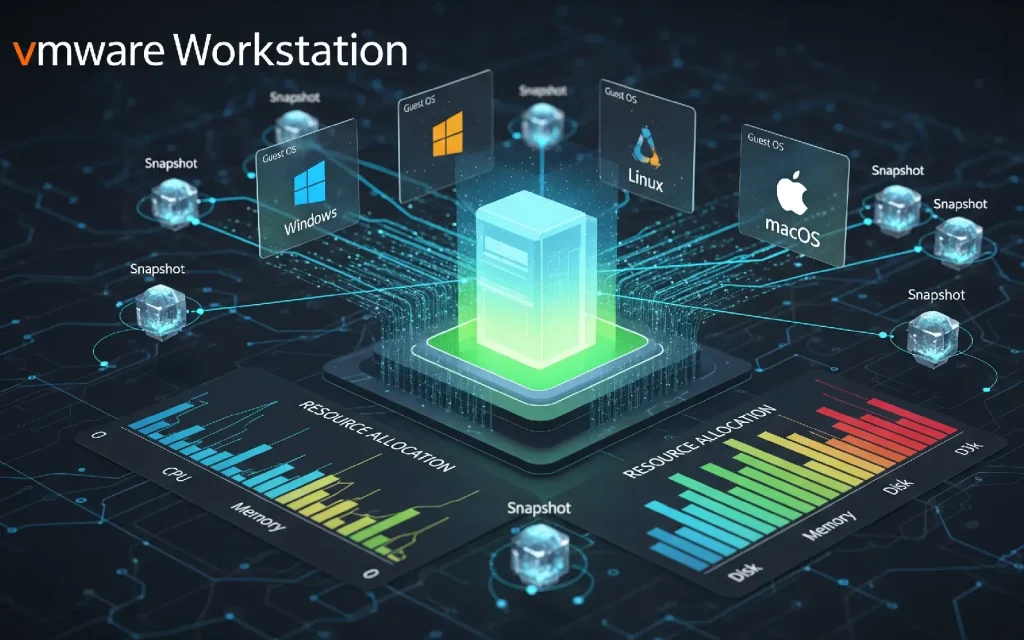
در دنیای فناوری اطلاعات، مجازیسازی یکی از حیاتیترین مفاهیم برای صرفهجویی در هزینه، بهبود بهرهوری و توسعهی محیطهای تست و توسعه است. یکی از محبوبترین نرمافزارهای مجازیسازی دسکتاپ، VMware Workstation است که امکان ساخت و مدیریت ماشینهای مجازی (VM) را روی سیستمعاملهای ویندوز و لینوکس فراهم میکند.
در این مقاله آموزش کامل کار با VMware Workstation و ساخت یک ماشین مجازی را یاد میگیریم، آن را پیکربندی میکنیم و بهدرستی مدیریت کنیم.
VMware Workstation یک نرمافزار تجاری از شرکت VMware است که به کاربران اجازه میدهد چندین سیستمعامل را بهصورت همزمان روی یک دستگاه فیزیکی اجرا کنند. این ابزار به ویژه برای توسعهدهندگان، مهندسان شبکه، تستکنندهها و علاقهمندان به یادگیری سیستمعاملها و زیرساختها بسیار کاربردی است. این نرم افزار از اکثر سیستمعاملها (Windows, Linux, Ubuntu, CentOS و …) پشتیبانی میکند. امکان snapshot گرفتن از VM وجود دارد. از حالت bridged, NAT و host-only networking پشتیبانی میکند. امکان اشتراکگذاری پوشهها بین VM و سیستم میزبان وجود دارد و همچنین قابلیت اتصال به vSphere یا ESXi هست.
گام اول اجرای VMware Workstation ست. بعد از نصب برنامه، آن را باز کنید و از منوی اصلی گزینهی “Create a New Virtual Machine” را انتخاب کنید.
در گام بعدی باید نوع ساخت را انتخاب کنید. دو گزینه در اختیار شماست:
Typical (recommended): برای ساخت سریع و آسان
Custom (advanced): اگر قصد دارید تنظیمات جزئیتر مثل تعداد CPU، نوع کنترلر دیسک یا compatibility را مشخص کنید
برای شروع، گزینهی Typical مناسب است.
در مرحله بعد برای انتخاب منبع نصب سیستمعامل باید تعیین کنید که فایل ISO سیستمعامل مورد نظر کجاست.شما میتوانید یک فایل ISO معرفی کنید یا یک DVD نصب قرار دهیدو یا اینکه نصب سیستمعامل را بعداً انجام دهید
گام بعدی انتخاب سیستمعامل مهمان (Guest OS) است. نوع سیستمعامل را انتخاب کنید (مثلاً Windows 10 x64، Ubuntu 22.04 و …) تا VMware بتواند تنظیمات اولیه را بهدرستی انجام دهد.
سپس یک نام برای ماشین مجازی انتخاب کنید و محل ذخیرهسازی فایلهای VM را مشخص کنید (ترجیحاً روی یک درایو پرسرعت SSD).
ظرفیت دیسک (مثلاً 60GB) را مشخص کرده و تعیین کنید آیا فایل بهصورت یکپارچه ساخته شود یا به چند قسمت تقسیم گردد.
در پایان تنظیمات را مرور کرده و گزینهی “Finish” را بزنید. ماشین مجازی ساخته میشود و آماده نصب سیستمعامل است.
برای تنظیم سختافزار VM روی ماشین مجازی ساختهشده کلیک راست کرده و Settings را انتخاب کنید. در این بخش میتوانید موارد زیر را تنظیم کنید:
Memory (RAM): مقدار حافظه اختصاصی
Processors: تعداد هستههای CPU
Network Adapter: تنظیم نوع شبکه (NAT, Bridged, Host-Only)
Hard Disk: اضافه یا تغییر اندازه دیسک
CD/DVD: اتصال فایل ISO یا درایو فیزیکی
USB Controller: فعال یا غیرفعال کردن USB
Shared Folders: بهاشتراکگذاری فایلها بین میزبان و VM
توصیه: حداقل 4 گیگابایت RAM و 2 هسته برای ویندوز 10 و 2 گیگابایت RAM برای لینوکس سبک مثل Ubuntu پیشنهاد میشود.
بعد از اتصال فایل ISO، VM را روشن کنید (با کلیک روی “Power On”) و مراحل نصب سیستمعامل را مثل نصب روی یک کامپیوتر واقعی طی کنید. پس از نصب، میتوانید VMware Tools را نصب کنید تا تجربه بهتری از کار با ماشین مجازی داشته باشید.
VMware Tools مجموعهای از درایورها و ابزارهای کاربردی است که باعث بهبود عملکرد ماشین مجازی میشود. از جمله امکانات Drag & Drop فایلها بین میزبان و مهمان، اشتراکگذاری کلیپبورد، وضوح تصویر پویا، همگامسازی ساعت سیستمها
برای نصب، از منوی VM گزینه “Install VMware Tools” را بزنید و دستورالعملها را دنبال کنید.
با گرفتن snapshot میتوانید از وضعیت فعلی VM بکاپ بگیرید و هر زمان لازم بود به آن نقطه بازگردید.
برای ساخت نسخهی مشابه از یک VM، میتوانید از گزینه Clone استفاده کنید.
برای جابهجایی VM بین دستگاهها یا نسخههای مختلف VMware، میتوان از فرمت OVA/OVF استفاده کرد.
تنظیم صحیح مقدار RAM و CPU
غیرفعال کردن سرویسهای غیرضروری داخل VM
استفاده از SSD برای فایلهای VM
نصب نسخه بهروز VMware Workstation و VMware Tools
مرجع تخصصی شبکه ایران ؛ جایی که دانش، تجربه و منابع ارزشمند دنیای شبکه به زبان ساده و کاربردی در اختیار علاقهمندان، دانشجویان و متخصصان این حوزه قرار میگیرد.
طراحی شده توسط تیم فوژان
دیدگاهها
هیچ دیدگاهی برای این محصول نوشته نشده است.