
بیش از 5 مورد
بیش از 21 مورد
بیش از 19 مورد
بیش از 13 مورد
بیش از 10 مورد
بیش از 8 مورد
بیش از 16 مورد
بیش از 9 مورد
بیش از 1 مورد
بیش از 15 مورد
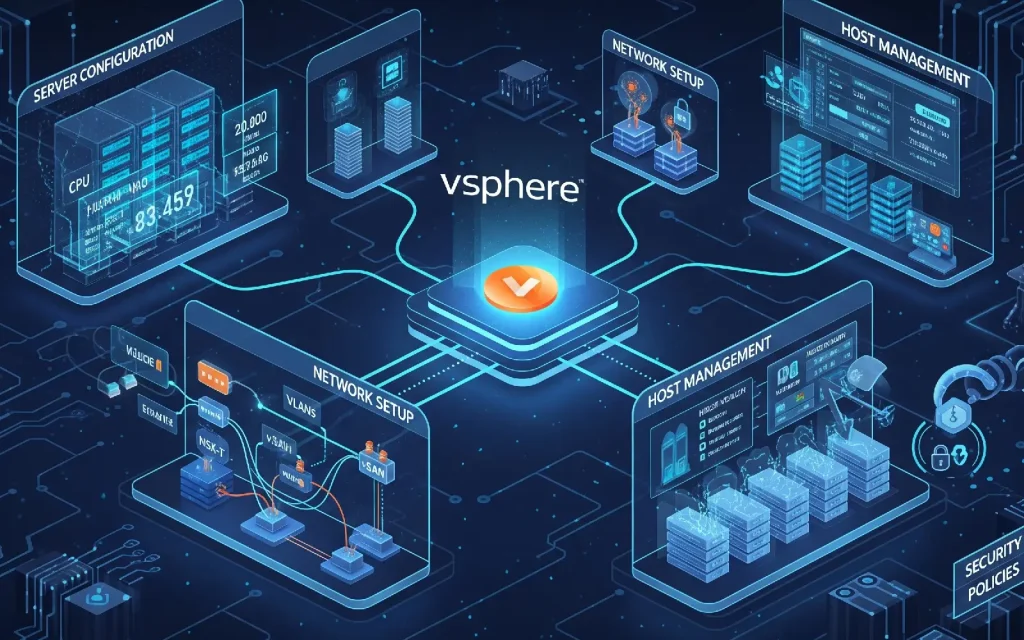
در دنیای امروز که مجازیسازی یکی از ارکان اصلی زیرساختهای فناوری اطلاعات محسوب میشود، VMware vSphere بهعنوان یکی از قدرتمندترین پلتفرمهای مجازیسازی، نقش کلیدی در مدیریت منابع سختافزاری و ماشینهای مجازی دارد. اگر قصد دارید محیط مجازیسازی خود را با vSphere راهاندازی کنید، این مقاله به شما کمک میکند تا بهصورت گامبهگام از صفر تا صد نصب و پیکربندی آن را انجام دهید.
vSphere مجموعهای از ابزارها و خدمات VMware است که به شما اجازه میدهد تا ماشینهای مجازی را در بستر سرورهای فیزیکی ایجاد، مدیریت و مانیتور کنید. هستهی اصلی این پلتفرم شامل دو بخش است: اول ESXi هایپروایزر (hypervisor) یا مجازیساز که روی سرور فیزیکی نصب میشود و دوم vCenter Server کنسول مدیریتی مرکزی برای کنترل چندین میزبان ESXi، مدیریت منابع، HA، DRS و غیره.
پردازنده ۶۴ بیتی با پشتیبانی از Intel VT-x یا AMD-V
حداقل ۴ گیگابایت رم (۸ گیگابایت یا بیشتر توصیه میشود)
کارت شبکه سازگار با ESXi
فضای ذخیرهسازی (حداقل ۱۰ گیگابایت برای خود ESXi)
ایمیج ISO مربوط به VMware ESXi (میتوانید از سایت رسمی VMware دریافت کنید)
در صورت نیاز: نصاب vCenter Server Appliance (VCSA)
ابزار مدیریتی مانند VMware vSphere Client یا دسترسی به Web UI
دانلود ESXi:
به وبسایت رسمی VMware بروید و نسخه رایگان ESXi را دانلود کنید.
ایجاد فلش USB Bootable یا رایت روی DVD:
با ابزارهایی مانند Rufus، ایمیج ESXi را روی فلش USB بوتیبل کنید.
بوت از فلش و شروع نصب:
سرور را از فلش بوت کرده و مراحل نصب را طبق دستورالعمل دنبال کنید.
پیکربندی اولیه پس از نصب:
بعد از نصب، از طریق کنسول Direct Console User Interface (DCUI) تنظیمات زیر را انجام دهید:
تنظیم IP استاتیک
تعیین رمز عبور برای root
فعال یا غیرفعالسازی سرویسها (مثل SSH)
پس از نصب، میتوانید با IP سرور ESXi وارد رابط تحت وب آن شوید:
وارد مرورگر شوید و آدرس IP سرور ESXi را وارد کنید.
با نام کاربری root و رمز عبور تنظیمشده لاگین کنید.
در اینجا میتوانید ماشین مجازی جدید بسازید، دیسک اضافه کنید، منابع را مدیریت کنید و غیره.
اگر میخواهید محیطی سازمانیافته و قابل توسعه داشته باشید، باید از vCenter استفاده کنید.
دانلود VCSA ISO از سایت VMware
نصب VCSA روی یک ماشین مجازی یا فیزیکی:
ISO را mount کنید
از پوشه vcsa-ui-installer نسخه متناسب با سیستمعامل خود را انتخاب کنید و نصب را آغاز کنید
گامهای نصب شامل:
وارد کردن IP و نام میزبان
تعیین رمز عبور
اتصال به ESXi برای نصب VCSA
تنظیم پایگاهداده و سرویسها
وارد پنل مدیریتی vCenter شوید از طریق آدرس:
https://<IP-address-of-vcenter>/ui
لاگین با حساب administrator@vsphere.local
در vCenter:
یک Datacenter بسازید
هاست ESXi را به آن اضافه کنید
Cluster تعریف کنید (در صورت نیاز به HA یا DRS)
تنظیمات شبکه و Storage را انجام دهید
حالا میتوانید اولین ماشین مجازی خود را ایجاد کنید:
انتخاب هاست یا Cluster
تنظیم منابع (CPU، RAM، Disk)
اتصال ISO برای نصب سیستمعامل
روشن کردن VM و شروع نصب سیستمعامل
اگر تازه وارد دنیای مجازیسازی شدید یا همین حالا مشغول کار با VMware هستید، احتمالاً هنوز سوالها یا چالشهایی براتون وجود دارد. ما در این سایت سعی کرده ایم تجربههایی که در مسیر یادگیری و کار با vSphere داشته ایم را به صورتی ساده و کاربردی بنویسیم.
میتونید سر بزنید به بخش های Virtualization و Vmware، و با آموزش های بیشتری در این خصوص مطالعه بفرمایید. مطالب سایت مرتب بهروز خواهند شد و سعی کرده ایم همهچیز را بدون پیچیدگیهای فنی اضافی بنویسیم.
راستی اگر در فرایند نصب یا کار با ابزارها مشکلی داشتید، حتماً برای ما بنویسید؛ ما یا سایر کاربران حتماً پاسخ میدیم.
مرجع تخصصی شبکه ایران ؛ جایی که دانش، تجربه و منابع ارزشمند دنیای شبکه به زبان ساده و کاربردی در اختیار علاقهمندان، دانشجویان و متخصصان این حوزه قرار میگیرد.
طراحی شده توسط تیم فوژان
دیدگاهها
هیچ دیدگاهی برای این محصول نوشته نشده است.