
بیش از 5 مورد
بیش از 21 مورد
بیش از 19 مورد
بیش از 13 مورد
بیش از 10 مورد
بیش از 8 مورد
بیش از 16 مورد
بیش از 9 مورد
بیش از 1 مورد
بیش از 15 مورد

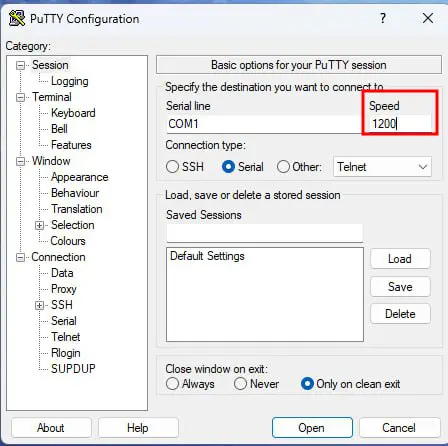 1200 baud rate
No parity
8 data bits
1 stop bit
پس از ست کردن تنظیمات روترمان را خاموش و روشن میکنیم و با تنظیمات بالا اتصال را برقرار میکنیم و از زمانی که دستگاه در حال بوت شدن باشد است, 15 ثانیه دکمه space را به صورت پشت هم فشار میدهیم با این کار ما در واقع داریم همان عمل break را انجام میدهیم .
بعد از 15 ثانیه ارتباط را قطع میکنیم و بعد با baud rate:9600 دوباره اتصال را برقرار میکنیم , اگر همه ی مراحل را به درستی رفته باشید در صفحه ی cli خود rommon1 را میبینید و میتوانید تنظیمات دلخواه خود را اعمال کنید
حالا برای اینکه پسورد روتر ASR1002X را ریست کنیم نیاز هست که فرایند لود شدن تنظیمات به اصطلاح bypass شود.
با دستور زیر میتوانید روتر را به صورت تنظیمات کارخانه بالا بیاورید.
1200 baud rate
No parity
8 data bits
1 stop bit
پس از ست کردن تنظیمات روترمان را خاموش و روشن میکنیم و با تنظیمات بالا اتصال را برقرار میکنیم و از زمانی که دستگاه در حال بوت شدن باشد است, 15 ثانیه دکمه space را به صورت پشت هم فشار میدهیم با این کار ما در واقع داریم همان عمل break را انجام میدهیم .
بعد از 15 ثانیه ارتباط را قطع میکنیم و بعد با baud rate:9600 دوباره اتصال را برقرار میکنیم , اگر همه ی مراحل را به درستی رفته باشید در صفحه ی cli خود rommon1 را میبینید و میتوانید تنظیمات دلخواه خود را اعمال کنید
حالا برای اینکه پسورد روتر ASR1002X را ریست کنیم نیاز هست که فرایند لود شدن تنظیمات به اصطلاح bypass شود.
با دستور زیر میتوانید روتر را به صورت تنظیمات کارخانه بالا بیاورید.
confreg 0x2142
سپس دستورReset
را وارد کرده و بعد از آن روتر وارد مرحله boot میشود. پس از بالا آمدن روتر میتواندی از دستورات زیر برای برگرداندن به تنظیمات کارخانه استفاده نمایید.enable
configure terminal write erase copy running startup و سپس روتر را ریبوت کرده و منتظر لود شدن به صورت تنظیمات کارخانه باشید.مرجع تخصصی شبکه ایران ؛ جایی که دانش، تجربه و منابع ارزشمند دنیای شبکه به زبان ساده و کاربردی در اختیار علاقهمندان، دانشجویان و متخصصان این حوزه قرار میگیرد.
طراحی شده توسط تیم فوژان
دیدگاهها
هیچ دیدگاهی برای این محصول نوشته نشده است.