
بیش از 5 مورد
بیش از 21 مورد
بیش از 19 مورد
بیش از 13 مورد
بیش از 10 مورد
بیش از 8 مورد
بیش از 16 مورد
بیش از 9 مورد
بیش از 1 مورد
بیش از 15 مورد
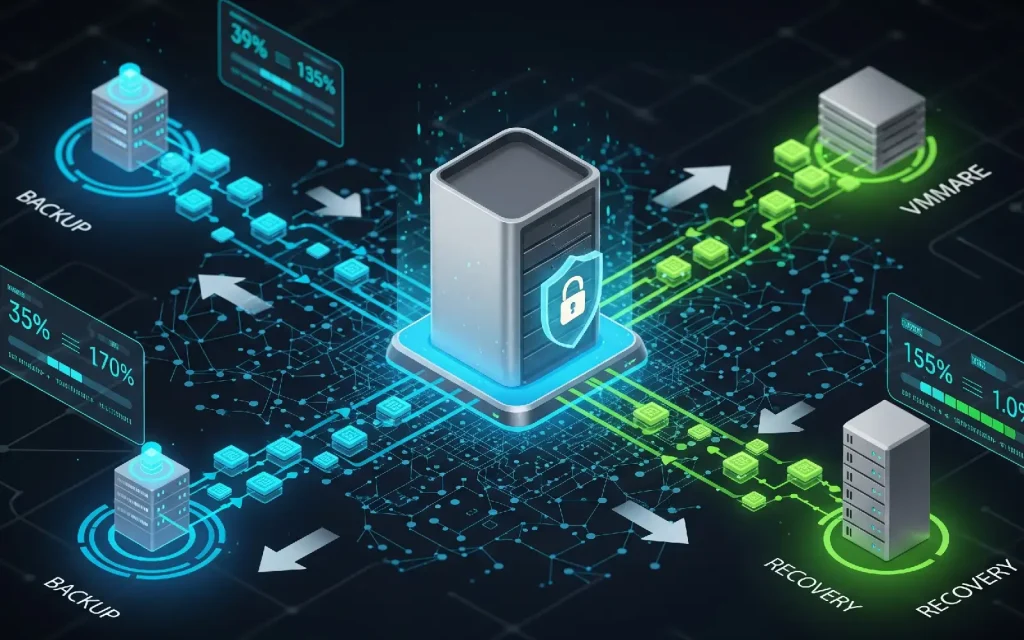
در دنیای امروز که دادهها قلب تپنده هر کسبوکار محسوب میشوند، پشتیبانگیری و بازیابی (Backup and Recovery) به یکی از مهمترین اولویتهای زیرساخت IT تبدیل شده است. اگر از پلتفرم مجازیسازی VMware vSphere استفاده میکنید، داشتن یک راهکار قابل اعتماد برای بکآپگیری از ماشینهای مجازی و بازیابی آنها در زمان بحران، حیاتی است. یکی از ابزارهایی که VMware برای پشتیبان گیری و بازیابی در VMware ارائه داده، vSphere Data Protection (VDP) است.
در این مقاله، به صورت کامل با مفاهیم پشتیبانگیری و بازیابی در VMware، مزایا و محدودیتهای vSphere Data Protection، مراحل نصب، پیکربندی، و استفاده از آن آشنا میشوید.
زیرساختهای مجازی، با وجود انعطافپذیری بالا، در برابر خرابیها، حملات باجافزاری، خطاهای انسانی یا نقصهای سختافزاری آسیبپذیر هستند. در صورت از بین رفتن یک ماشین مجازی، اگر نسخه پشتیبانی وجود نداشته باشد، ممکن است کل یک سرویس حیاتی از دست برود.
با داشتن بکآپ در VMware از دادهها و تنظیمات ماشینهای مجازی محافظت میشود؛ زمان خرابی (Downtime) کاهش پیدا می شود؛ فرآیند Disaster Recovery راحت تر میشود و …
vSphere Data Protection یا VDP یک راهکار پشتیبانگیری اختصاصی برای VMware است که تا نسخههای vSphere 6.5 بهصورت رایگان همراه با لایسنس Essentials Plus، Standard، Enterprise و Enterprise Plus ارائه میشد. این ابزار مبتنی بر فناوری EMC Avamar طراحی شده و بهطور کامل با vCenter یکپارچه است.
VDP محدودیت هایی هم دارد. به طور مثال تنها با نسخههای خاصی از vSphere سازگار است تا نسخه 6.5 و از نسخه 6.7 به بعد دیگر پشتیبانی نمیکند. برای محیطهای بزرگ قابلیت مقیاس پذیری محدودی دارد و امکان استفاده در محیط های ترکیبی وجود ندارد.
نکته مهم اینکه VMware از سال 2017 توسعه VDP را متوقف کرده و استفاده از ابزارهایی مانند VMware vSphere Replication یا راهکارهای حرفهایتر مانند Veeam Backup & Replication توصیه میشود. اما اگر هنوز از نسخههای قدیمی vSphere استفاده میکنید، VDP میتواند گزینهای مناسب و اقتصادی باشد.
پشتیبانگیری سطح ماشین مجازی (Image-level)
بازیابی کامل یا فایل به فایل (File-level Recovery)
پشتیبانگیری خودکار و زمانبندیشده
فشردهسازی و Deduplication برای کاهش مصرف فضا
پشتیبانی از Microsoft Exchange، SQL Server، SharePoint
امکان اتصال مستقیم به vCenter و مدیریت از طریق Web Client
برای راهاندازی vSphere Data Protection، ابتدا باید فایل نصب آن را از سایت VMware دریافت کنید. این فایل با فرمت OVA (Open Virtual Appliance) ارائه میشود که درواقع یک ماشین مجازی آماده برای اجرا در vCenter است. پس از دانلود فایل، وارد محیط vSphere Web Client شوید و به سرور vCenter متصل شوید. در منوی بالا گزینهی “Deploy OVF Template” را انتخاب کنید و فایل OVA را بارگذاری نمایید. در ادامه مراحل نصب، باید نام ماشین مجازی را تعیین کنید، هاست یا کلاستر موردنظر را انتخاب نمایید، تنظیمات مربوط به فضای ذخیرهسازی (Datastore)، منابع سختافزاری و شبکه را انجام دهید و در نهایت ماشین VDP را ایجاد کنید.
پس از نصب ماشین مجازی VDP، نوبت به پیکربندی اولیه آن میرسد. برای این کار، مرورگر را باز کرده و آدرس IP ماشین VDP را وارد کنید (برای مثال: https://192.168.1.100:8543/vdp-configure). در این مرحله، ابتدا باید نام سیستم (Hostname) و تنظیمات DNS را مشخص کنید تا VDP در شبکه به درستی شناسایی شود. سپس پیکربندی Storage Pool انجام میشود که درواقع فضای ذخیرهسازی پشتیبانها را تعریف میکند. در ادامه تنظیمات شبکه شامل آدرس IP، Gateway و Subnet را تعیین میکنید. در پایان نیز باید یک رمز عبور مدیریتی قوی برای دسترسی به کنسول VDP تعریف کنید. پس از اتمام این مراحل، سیستم به صورت خودکار راهاندازی مجدد (Reboot) میشود تا تنظیمات اعمال شوند.
وقتی VDP آماده شد، دوباره وارد محیط Web Client شوید. حالا باید VDP را به vCenter متصل کنید. اگر همه مراحل بهدرستی طی شده باشند، VDP بهصورت یک پلاگین جدید در محیط vCenter نمایش داده میشود. با ورود به کنسول مدیریتی VDP، لیست ماشینهای مجازی موجود در زیرساخت شما شناسایی میشوند و حالا میتوانید برای آنها وظایف بکآپگیری تعریف کرده یا بازیابی انجام دهید.
از کنسول VDP روی گزینه Backup کلیک کنید.یک Job جدید بسازید و ماشینهای مجازی موردنظر را انتخاب کنید.زمانبندی (روزانه، هفتگی…)، مدت زمان نگهداری و سطح پشتیبانگیری را مشخص کنید. Job را فعال و ذخیره کنید.
پس از تهیه نسخه پشتیبان، گام مهم بعدی، توانایی بازیابی سریع و مؤثر اطلاعات در صورت بروز مشکل است. VMware VDP دو روش اصلی برای بازیابی ارائه میدهد: بازیابی کامل ماشین مجازی و بازیابی در سطح فایل. در ادامه هر یک را توضیح میدهیم:
اگر نیاز به بازگرداندن کل ماشین مجازی به وضعیت گذشته داشته باشید، میتوانید از بازیابی کامل استفاده کنید. مراحل به شرح زیر است:
وارد کنسول VMware vSphere Data Protection (VDP) شوید.
به بخش Restore مراجعه کنید.
ماشین مجازی مورد نظر خود را از لیست بکآپها انتخاب کرده و فرآیند بازیابی را آغاز نمایید.
این روش در مواقعی مانند خرابی کامل VM یا نیاز به بازگردانی به نسخه پشتیبان خاص، کاربرد دارد.
گاهی تنها نیاز به بازگردانی چند فایل خاص از داخل یک ماشین مجازی دارید. در این حالت، بازیابی سطح فایل گزینه مناسبی است. مراحل این روش عبارتاند از:
از داخل ماشین مجازی مقصد، مرورگر را باز کرده و به آدرس رابط کاربری FLR appliance (ابزار بازیابی فایل) متصل شوید.
پس از احراز هویت، فایلهای مورد نیاز خود را از نسخه پشتیبان انتخاب کرده و بازیابی نمایید.
این روش سریعتر و کمهزینهتر است و نیازی به بازگرداندن کل VM ندارد.
اگر از نسخههای vSphere 6.7، 7 یا 8 استفاده میکنید، به دلیل توقف توسعه VDP، پیشنهاد میشود از ابزارهای زیر استفاده کنید:
Veeam Backup & Replication
Nakivo Backup & Replication
Altaro VM Backup
Acronis Cyber Backup
VMware vSphere Replication + Site Recovery Manager
مرجع تخصصی شبکه ایران ؛ جایی که دانش، تجربه و منابع ارزشمند دنیای شبکه به زبان ساده و کاربردی در اختیار علاقهمندان، دانشجویان و متخصصان این حوزه قرار میگیرد.
طراحی شده توسط تیم فوژان
دیدگاهها
هیچ دیدگاهی برای این محصول نوشته نشده است.